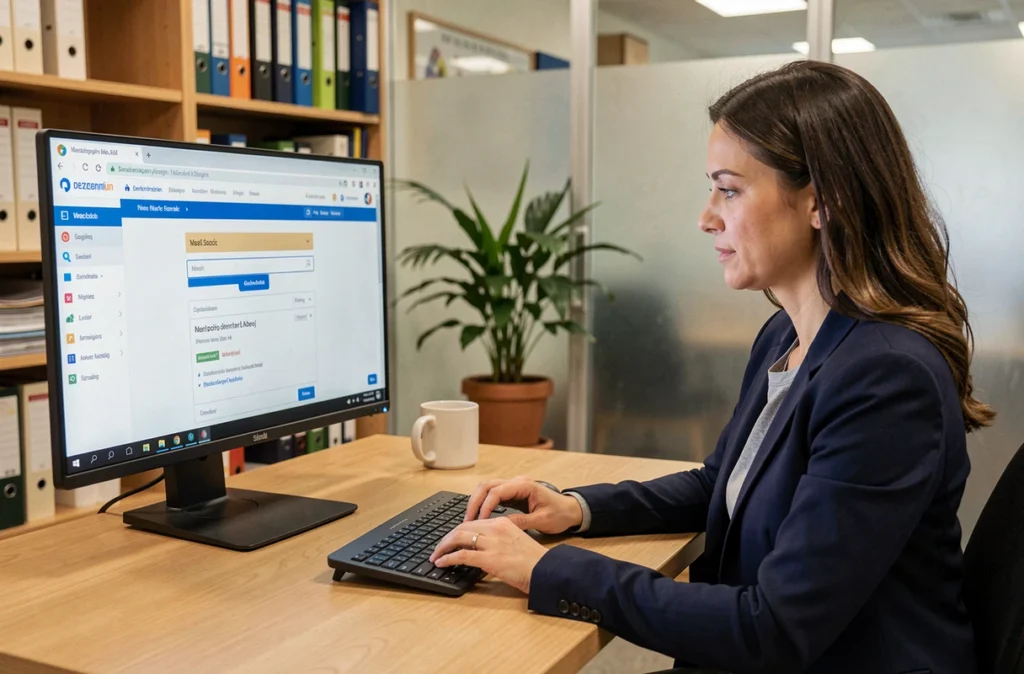
Der Webmail Convergence ist der professionelle E-Mail-Dienst, der den Mitarbeitern der Akademie von Lyon zur Verfügung steht. Er basiert auf einer Weboberfläche, die von jedem Browser aus zugänglich ist, ohne vorherige Installation, unter der Adresse webmail.ac-lyon.fr. Neben dem einfachen Lesen von E-Mails bietet Convergence Zugang zu einem gemeinsamen Kalender, einem institutionellen Adressbuch und mehreren internen Anwendungen, die mit den akademischen Diensten verbunden sind.
Convergence: ein einheitliches Portal, kein einfacher Webmail
Die meisten Leitfäden beschränken sich darauf, Convergence als ein Postfach zu beschreiben. In der Praxis funktioniert das Tool jedoch als einzelner Zugangspunkt zu mehreren Fachdiensten. Eine einzige Authentifizierung mit dem akademischen Konto öffnet die E-Mail, den gemeinsamen Kalender unter Kollegen und das Adressbuch der Einrichtung.
Diese einmalige Authentifizierung vermeidet es, die Anmeldedaten bei jedem Wechsel von einem Tool zum anderen erneut einzugeben. Für Lehrkräfte, die zwischen Stundenplänen, E-Mails der Leitung und institutionellen Einladungen jonglieren, ist der Zeitgewinn im Alltag erheblich.
Es gibt auch einen zweiten, weniger bekannten Zugang: das nationale Portal messagerie.education.gouv.fr. Dieser Dienst, der nun in Betrieb ist, akzeptiert dieselben akademischen Anmeldedaten. Ein Mitarbeiter der Akademie von Lyon kann also auf das Webmail Convergence der Akademie von Lyon zugreifen von der lokalen Adresse oder über das nationale Portal, je nachdem, was ihm am besten passt.

Einloggen in das akademische Webmail Lyon: Anmeldedaten und Passwort
Die Anmeldung erfolgt über einen Browser, indem die Adresse https://webmail.ac-lyon.fr eingegeben wird. Das Formular verlangt zwei Elemente: den Benutzernamen und das Passwort, die beide per Post bei der Eröffnung des E-Mail-Postfachs mitgeteilt wurden.
Seinen Benutzernamen wiederfinden oder sein Passwort zurücksetzen
Die Anmeldeseite bietet Hilfelinks direkt unter dem Formular an. Im Falle eines vergessenen Benutzernamens ermöglicht der erste Link, ihn wiederherzustellen. Der zweite löst ein Verfahren zur Zurücksetzung des Passworts aus.
Ohne diese akademischen Anmeldedaten ist kein Zugang möglich, weder zu Convergence noch zum nationalen Portal. Bewahren Sie das Benachrichtigungsschreiben auf oder speichern Sie diese Informationen sofort bei der ersten Anmeldung in einem Passwortmanager.
IMAP- und SMTP-Konfiguration für einen E-Mail-Client
Seine E-Mails ausschließlich über den Browser abzurufen, ist nicht immer praktisch. Die Konfiguration eines E-Mail-Clients (Outlook, Thunderbird, Mail-App eines Smartphones) ermöglicht es, mehrere Konten zu zentralisieren und Echtzeitbenachrichtigungen zu erhalten.
Eingehende IMAP-Servereinstellungen
Das Protokoll IMAP synchronisiert die Nachrichten zwischen dem Server und dem Client. Die E-Mails bleiben auf dem akademischen Server gespeichert, was es ermöglicht, denselben Zustand des Postfachs von mehreren Geräten aus zu erreichen.
- Eingehender Server: Geben Sie die von der DSI der Akademie von Lyon bereitgestellte IMAP-Adresse an (in der Regel im Benachrichtigungsschreiben oder im akademischen Intranet angegeben)
- Port: der sichere SSL/TLS-Port, der dem IMAP-Protokoll zugeordnet ist
- Benutzername: die vollständige akademische Identifikation, wie sie im Benachrichtigungsschreiben erscheint
- Authentifizierung: normales Passwort, identisch mit dem, das auf webmail.ac-lyon.fr verwendet wird
Ausgehende SMTP-Servereinstellungen
Das Protokoll SMTP verwaltet den Versand von Nachrichten. Ohne korrekte Konfiguration dieses Servers funktioniert der Empfang, aber der Versand schlägt fehl, was oft zu Verwirrung führt.
- Ausgehender Server: die akademische SMTP-Adresse, die sich vom IMAP-Server unterscheidet
- Port: der entsprechende sichere Port (SSL/TLS oder STARTTLS je nach Konfiguration)
- Authentifizierung erforderlich: ja, mit denselben Anmeldedaten wie für den eingehenden Server
- Sicherheitszertifikat: Akzeptieren Sie das Zertifikat, das bei der ersten Verbindung angeboten wird, um die Verschlüsselung herzustellen
Auf Android und iOS folgt das Verfahren demselben Schema: Konto hinzufügen, den Typ „Sonstiges“ oder „IMAP“ wählen und dann die Felder nacheinander ausfüllen. Der häufigste Fehler bleibt ein Tippfehler in der Serveradresse oder das Vergessen der Authentifizierung auf dem ausgehenden Server.
Sicherheitszertifikate und häufige Fehler bei der Anmeldung
Bei der ersten Konfiguration auf einem E-Mail-Client erscheint häufig eine Warnung zu den Sicherheitszertifikaten. Der Client meldet, dass das Zertifikat des Servers nicht erkannt wird oder dass es nicht mit dem eingegebenen Domainnamen übereinstimmt.
Diese Warnung bedeutet nicht, dass die Verbindung gefährdet ist. Sie zeigt lediglich an, dass das von der akademischen Infrastruktur ausgestellte Zertifikat nicht in der Vertrauensliste des Betriebssystems vorinstalliert ist. In den meisten Fällen reicht es aus, dieses Zertifikat manuell zu akzeptieren.
Wenn das Problem woanders liegt
Wenn die Verbindung trotz korrekter Einstellungen fehlschlägt, gibt es mehrere Punkte, die überprüft werden sollten. Eine Firewall der Einrichtung kann die IMAP- oder SMTP-Ports blockieren. Ein abgelaufenes Passwort (Politik zur regelmäßigen Erneuerung, die von der Akademie auferlegt wird) führt ebenfalls zu einer stillen Ablehnung. Zuerst die Verbindung auf webmail.ac-lyon.fr über einen Browser zu testen, ermöglicht es, schnell ein Passwortproblem von einem Konfigurationsproblem des Clients zu isolieren.
Überprüfen Sie Ihre Anmeldedaten im Webmail, bevor Sie die Konfiguration des Clients ändern, spart erheblich Zeit. Wenn das Webmail funktioniert, liegt das Problem in den Einstellungen der Software, nicht auf der Serverseite.
Die doppelte Möglichkeit, entweder über webmail.ac-lyon.fr oder über messagerie.education.gouv.fr zuzugreifen, bietet ein geschätztes Sicherheitsnetz: Wenn eines der beiden Portale gewartet wird, bleibt das andere verfügbar, um seine Nachrichten abzurufen, während man wartet.